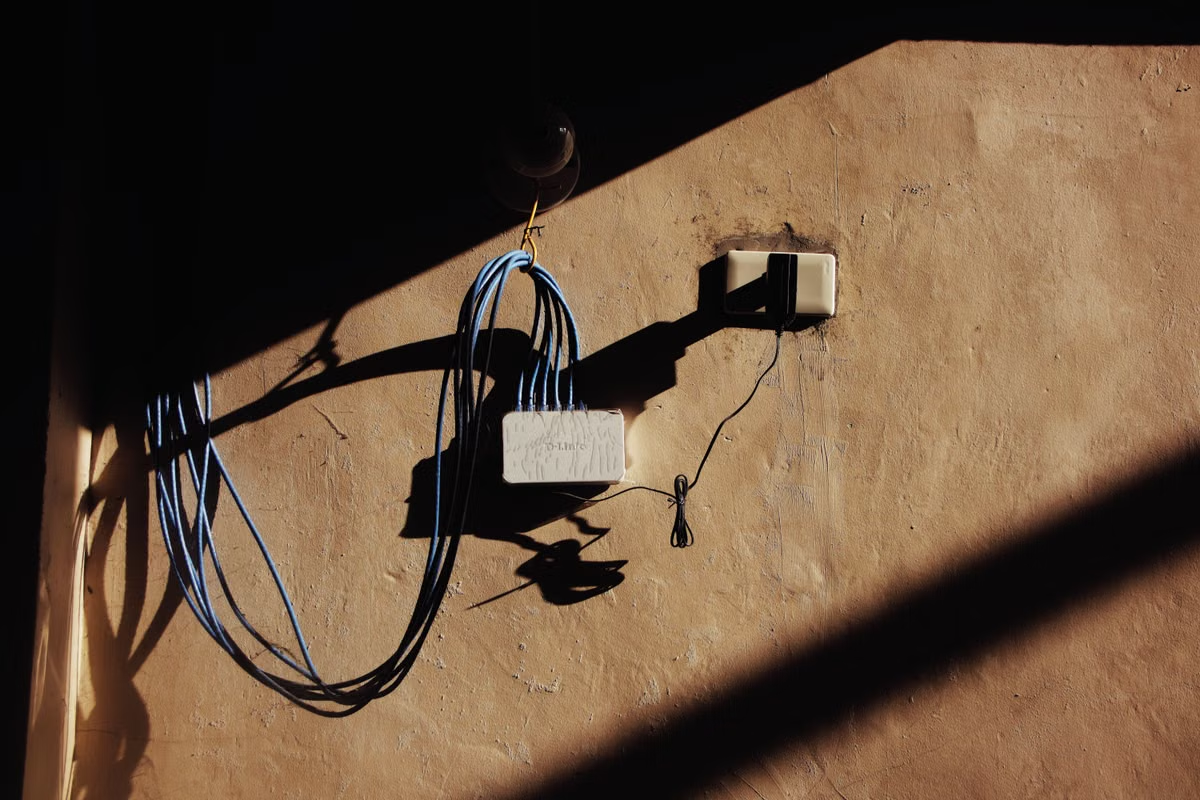
Die offizielle Anleitung ordnet den GL.iNet Beryl 7 dem Modell GL-MT3600BE zu.
Symptom: Der Router zeigt eine Verbindung zum Hotel-WLAN, aber das Arbeitsgerät erreicht weder Webseiten noch den Remote-Mac.
Schnellste Lösung: Erst die Hotelregeln prüfen, dann über Repeater verbinden und das Anmeldeportal abschließen. Internet und Remote-Mac-Zugriff müssen anschließend getrennt getestet werden.
Dieser Ablauf richtet sich an digitale Nomaden, die in Hotels, Cafés oder Gemeinschaftsbüros arbeiten und mehrere Geräte über einen Reiserouter verbinden möchten. Besonders hilfreich ist er, wenn ein iPad oder ein leichtes Notebook für den Zugriff auf einen Remote-Mac dient. Auch wer für Kundenaufträge einen funktionierenden Ersatzweg braucht, findet hier eine Reihenfolge für die Fehlersuche.
Zuletzt aktualisiert am 27.10.2026. Abgleich mit der Modellanleitung und Firmwaredokumentation von GL.iNet sowie den offiziellen Anleitungen zu Repeater, öffentlichem Hotspot und Bildschirmfreigabe.
Vor der Abreise: Regeln und Arbeitsweg prüfen
Ein Reiserouter vermittelt zwischen dem Hotelnetz und Ihren eigenen Geräten. Er stellt aber keinen eigenen Internetzugang bereit. Er kann weder eine fehlende Freigabe des Hotels ersetzen noch Beschränkungen bei Anmeldung, Gerätezahlen oder Nutzungsbedingungen außer Kraft setzen. Klären Sie deshalb vor der Abreise, ob das Hotel persönliche Router erlaubt und ob die Anmeldung über ein Portal erfolgt.
Für den Zugriff auf den Remote-Mac gibt es außerdem mehrere voneinander unabhängige Voraussetzungen: Das Arbeitsgerät muss eine Verbindung zum Router haben, der Router muss vom Hotelnetz ins Internet gelangen, und der entfernte Mac sowie der bereits eingerichtete Zugriffsweg müssen verfügbar sein. Eine erfolgreiche Funkverbindung allein ist kein Arbeitsnachweis.
Wir empfehlen, vor der Reise Folgendes bereitzulegen:
- Ein Gerät, mit dem sich die Routerverwaltung öffnen lässt.
- Die vom Hotel bereitgestellten Zugangsdaten oder Hinweise zur Portal-Anmeldung.
- Die bestehende Verbindungsmethode zum Remote-Mac, zum Beispiel eine bereits eingerichtete Bildschirmfreigabe oder ein anderer von Ihnen genutzter Zugriff.
- Eine zugelassene Ausweichverbindung, etwa ein persönlicher Hotspot, sofern dessen Nutzung und Datenvolumen für Ihre Situation geeignet sind.
- Eine lokale Kopie der wichtigsten Arbeitsanweisungen und Kontaktdaten, damit ein Netzausfall nicht die Fehlersuche verhindert.
Prüfen Sie die aktuelle Dokumentation ausdrücklich für den Beryl 7 und seine installierte Firmware. Menübezeichnungen und verfügbare Optionen können von anderen Routermodellen oder Softwareständen abweichen. Die offizielle Anleitung für Firmware-Aktualisierungen erklärt den Aktualisierungsweg. Führen Sie eine Aktualisierung nicht erst während eines engen Kunden-Deadlines durch: Sichern Sie vorher Ihre Einstellungen und planen Sie Zeit ein, um die Verbindung anschließend erneut zu testen.
Wichtig: Ein Hotel kann die Weiterverwendung eines bereits angemeldeten Geräts erlauben, eine Routerverbindung aber trotzdem ablehnen. Maßgeblich sind die Bedingungen des jeweiligen Netzbetreibers, nicht allein die Einstellungen des Beryl 7.
Drei Verbindungswege im Vergleich
| Weg | Wann er passt | Grenzen, die vor der Arbeit zählen |
|---|---|---|
| Beryl 7 über Repeater mit dem Hotel-WLAN verbinden | Wenn das Hotel persönliche Router zulässt und das Portal die Anmeldung über diesen Weg unterstützt | Portalbestätigung kann erforderlich sein; Netzregeln und Stabilität bleiben vom Hotel abhängig |
| Arbeitsgerät direkt mit dem Hotel-WLAN verbinden | Wenn nur ein Gerät online muss oder das Hotel Router nicht gestattet | Andere Geräte erhalten dadurch nicht automatisch Zugang; erneute Anmeldung kann nötig sein |
| Zugelassenen persönlichen Hotspot verwenden | Wenn das Hotelnetz nicht nutzbar ist und der Mobilfunkzugang am Standort funktioniert | Verfügbarkeit, Kosten und Datenverbrauch hängen vom Tarif, Empfang und Aufenthaltsland ab |
Der Beryl 7 ist damit eine mögliche Zwischenstation, aber keine Garantie für eine bessere Verbindung. Wenn das Hotel ausschließlich direkte Endgeräte zulässt, ist der direkte Zugang oder eine vom Hotel empfohlene Alternative die regelkonforme Wahl.
Bei Ankunft: Hotel-WLAN über Repeater verbinden
Die offizielle Repeater-Anleitung beschreibt, wie der Router ein vorhandenes WLAN als Internetquelle verwendet. Folgen Sie dabei den Angaben für das konkrete Modell. Übernehmen Sie keine Menüpunkte aus Anleitungen zu anderen Geräten, wenn sie in Ihrer Routerverwaltung nicht vorhanden sind.
- Schalten Sie den Beryl 7 ein und verbinden Sie das Arbeitsgerät mit dem vorgesehenen Routerzugang. Öffnen Sie anschließend die Verwaltungsoberfläche, deren Adresse und Anmeldedaten Sie für Ihr Gerät vorbereitet haben.
- Öffnen Sie den Bereich für die Internetverbindung über ein vorhandenes WLAN beziehungsweise Repeater. Suchen Sie nach dem Hotelnetz, dessen Name Ihnen das Hotel bestätigt hat.
- Wählen Sie das richtige Netz aus und tragen Sie ein Kennwort nur dann ein, wenn das Hotel eines bereitgestellt hat. Ein offenes Hotel-WLAN kann trotzdem noch eine Portalbestätigung verlangen.
- Warten Sie, bis die Routerverwaltung die Verbindung zum WLAN anzeigt. Das ist zunächst nur die Bestätigung, dass eine Funkverbindung besteht.
- Verbinden Sie das Arbeitsgerät mit dem eigenen WLAN des Routers und testen Sie danach den Internetzugang. Wenn das Portal erscheint, melden Sie sich nach den Hotelvorgaben an oder bestätigen die Bedingungen.
Wenn die Routerverwaltung statt einer klaren Internetfreigabe nur die Verbindung zum Zugangspunkt anzeigt, fahren Sie nicht direkt mit einem Kundenauftrag fort. Die Anleitung für öffentliche Hotspots mit Captive Portal behandelt die Portal-Anmeldung und zugehörige Fehlerbilder. Folgen Sie den dort beschriebenen Hinweisen nur, soweit sie zur aktuellen Modell- und Firmwaredokumentation passen.
Den Zustand richtig einordnen
Bei einer Reiseverbindung sollten Sie vier Dinge nicht miteinander verwechseln: Das Arbeitsgerät kann mit dem Router verbunden sein; der Router kann das Hotel-WLAN empfangen; das Hotel kann den Internetzugang noch nicht freigegeben haben; und der Remote-Mac kann unabhängig davon nicht erreichbar sein. Diese Unterscheidung spart Zeit, weil sie die Fehlersuche auf den Abschnitt begrenzt, der tatsächlich nicht funktioniert.
Ein typischer Hotelmoment: Im Zimmer wird der Router als verbunden angezeigt, während auf dem Notebook keine Webseite lädt. In dieser Lage ist ein fehlender Portalabschluss wahrscheinlicher als ein Problem mit dem Remote-Mac. Umgekehrt kann eine Webseite funktionieren, während die Verbindung zum entfernten Mac scheitert. Dann sind Hotelportal und allgemeiner Internetzugang bereits geprüft; der nächste Test gehört zur Remote-Verbindung.
Bei fehlendem Portal: Ursache eingrenzen statt umgehen
Erscheint keine Anmeldeseite, prüfen Sie zuerst die einfache Verbindungskette. Ist es das richtige Hotelnetz? Wird das Arbeitsgerät tatsächlich vom Beryl 7 versorgt? Hat das Hotel eine separate Anmeldung für jeden Gast oder jedes Gerät vorgesehen? Gibt es eine sichtbare Meldung in der Routerverwaltung? Antworten auf diese Fragen sind hilfreicher als wiederholte Änderungen an zufälligen Einstellungen.
Die offizielle Hilfe zu Captive Portals ist der passende Ausgangspunkt, wenn eine Verbindung besteht, aber die Portal-Anmeldung nicht abgeschlossen werden kann. Prüfen Sie die dort dokumentierten Portalmodi und relevanten Netzwerkeinstellungen für das Modell. Wenn eine reguläre Webseite nicht lädt, kann auch eine DNS-Einstellung eine Rolle spielen; die GL.iNet-Dokumentation zu DNS erläutert den zugehörigen Einstellungsbereich. Ändern Sie DNS jedoch nicht auf Verdacht, wenn noch unklar ist, ob das Hotel die Anmeldung überhaupt akzeptiert.
Gehen Sie nach dem Fehlerbild vor:
- Das Hotelnetz wird nicht gefunden: Prüfen Sie den Netzwerknamen mit dem Hotelpersonal und kontrollieren Sie, ob der Router an einem geeigneten Standort steht.
- Der Router verbindet sich nicht mit dem WLAN: Vergewissern Sie sich, dass Sie das korrekte Kennwort verwenden und dass das Hotel persönliche Router gestattet.
- Der Router zeigt eine WLAN-Verbindung, aber keine Webseiten laden: Prüfen Sie die Portal-Anmeldung. Fragen Sie anschließend, ob das Hotel bestimmte Zugangsmethoden oder zusätzliche Freigaben verlangt.
- Das Portal wird angezeigt, aber die Anmeldung scheitert: Kontrollieren Sie Zugangsdaten, Ablaufdatum und etwaige Zustimmungsschritte. Lassen Sie das Hotel prüfen, ob der Zugang für diese Nutzung freigegeben werden kann.
- Eine Anmeldung scheint abgeschlossen, aber der Zugang bleibt blockiert: Beenden Sie die Fehlersuche nicht mit Änderungen, die Regeln umgehen könnten. Bitten Sie das Hotel um eine zulässige Verbindung oder verwenden Sie eine genehmigte Alternative.
Eine MAC-Adressänderung oder ein Klonen einer Geräteadresse ist kein allgemeiner Trick für Hotel-WLAN. Nutzen Sie eine solche Option allenfalls dann, wenn die offizielle Dokumentation sie für den betreffenden Zweck beschreibt und das Hotel diese Vorgehensweise erlaubt. Sie darf nicht dazu dienen, Gebühren, Gerätegrenzen oder Zugangskontrollen zu umgehen. Bei Unsicherheit ist die Rückfrage an das Hotel die sichere Entscheidung.
Praxisregel: Wenn das Portal nach den vorgesehenen Schritten nicht erreichbar ist, dokumentieren Sie die angezeigte Meldung und bitten Sie um Unterstützung. Ein weiterer Verbindungsversuch über geänderte Identifikationsdaten kann gegen die Hotelbedingungen verstoßen.
Vor der Arbeit: Internet und Remote-Mac-Zugriff getrennt abnehmen
Sobald die Hotel-Anmeldung abgeschlossen ist, prüfen Sie zuerst den allgemeinen Internetzugang auf dem Gerät, das Sie tatsächlich für die Arbeit verwenden. Öffnen Sie eine normale Webseite und anschließend einen für Ihren Auftrag notwendigen Dienst. Eine erfolgreiche Anmeldung am Router genügt nicht: Erst diese Tests zeigen, ob Datenverkehr über den Hotelzugang möglich ist.
Danach testen Sie den Remote-Mac mit Ihrer bereits eingerichteten Verbindungsmethode. Melden Sie sich an, prüfen Sie eine grundlegende Bedienhandlung und öffnen Sie eine Datei. Wenn es zum Arbeitsablauf gehört, testen Sie auch das Speichern einer Änderung. Die Prüfung sollte so klein sein, dass kein Kundenprojekt oder wichtiger Arbeitsstand gefährdet wird.
Die Apple-Dokumentation zur Bildschirmfreigabe auf dem Mac beschreibt, wofür diese Funktion auf einem Mac gedacht ist. Daraus folgt jedoch nicht, dass ein bestimmter verwalteter oder gehosteter Mac in jeder Umgebung darüber erreichbar sein muss. Entscheidend sind die vorhandene Konfiguration, die Berechtigungen und der tatsächlich bereitgestellte Zugriffsweg. Verwenden Sie deshalb die Methode, die für Ihren Remote-Mac eingerichtet wurde, statt aus einer allgemeinen Anleitung eine Verfügbarkeitsgarantie abzuleiten.
Entscheidung nach dem Ergebnis
- Wenn Webseiten und die nötigen Arbeitsdienste erreichbar sind und der Remote-Mac reagiert: Nutzen Sie die Verbindung, behalten Sie aber eine Ausweichoption bereit, falls das Hotelnetz unterbrochen wird.
- Wenn Webseiten funktionieren, der Remote-Mac aber nicht erreichbar ist: Prüfen Sie die bestehende Zugriffsmethode, Berechtigungen und den Status des entfernten Systems. Eine Änderung am Hotelportal ist dann nicht automatisch die richtige Lösung.
- Wenn weder Webseiten noch Arbeitsdienste erreichbar sind: Kehren Sie zur Hotelverbindung und Portal-Anmeldung zurück. Starten Sie keine Remote-Fehlersuche, solange der allgemeine Zugang nicht nachweislich funktioniert.
- Wenn das Hotel den Router nicht zulässt: Nutzen Sie die direkte Verbindung am Arbeitsgerät oder fragen Sie nach einem genehmigten Zugang. Wenn das für Ihren Auftrag nicht ausreicht, wechseln Sie auf einen zulässigen Hotspot oder verschieben Sie den Remote-Arbeitsschritt.
- Wenn eine Sitzung während der Arbeit abbricht: Prüfen Sie zuerst, ob der Internetzugang noch besteht. Erst danach lässt sich unterscheiden, ob das Hotelnetz, der Router oder der Remote-Mac die Ursache ist.
Der Vorteil des Reiserouters liegt darin, dass mehrere eigene Geräte über dieselbe lokale Verbindung arbeiten können, sofern das Hotel diese Nutzung erlaubt. Die Grenze: Der Router kontrolliert weder das Hotelnetz noch den Zustand des entfernten Rechners. Auch die GL.iNet-Dokumentation zu Multi-WAN ist kein Beleg dafür, dass ein bestimmter Ausfall automatisch über jede beliebige Ersatzverbindung behoben wird. Prüfen Sie, welche Quelle und welche Umschaltmöglichkeit Ihre Konfiguration tatsächlich unterstützt.
Während des Aufenthalts: Unterbrechungen und Datenschutz einplanen
Hotelnetze können eine erneute Anmeldung verlangen, etwa nach einer Unterbrechung oder einer Änderung des Zugangs. Planen Sie daher ein, vor einem wichtigen Auftrag erneut Webseiten und Remote-Zugriff zu prüfen. Verlassen Sie sich nicht darauf, dass eine einmal sichtbare Bestätigung bis zum Ende des Aufenthalts bestehen bleibt.
Legen Sie vor Beginn einer Arbeitseinheit fest, was bei einem Ausfall zuerst geschieht: Prüfen, ob das Arbeitsgerät noch am Router hängt; den Hotelzugang und eine mögliche Portal-Anmeldung kontrollieren; danach den allgemeinen Internetzugang testen; und erst dann die Remote-Mac-Sitzung neu öffnen. Wenn das Hotelnetz nicht freigegeben wird, wechseln Sie zu einem ausdrücklich erlaubten Ersatzweg. Bei einem Kundenauftrag sollte außerdem klar sein, welche Arbeiten sich vorübergehend lokal vorbereiten lassen und welche zwingend den Remote-Mac benötigen.
Sensible Daten verdienen unterwegs besondere Aufmerksamkeit. Verwenden Sie nur die von Ihrer Organisation zugelassenen Zugriffswege und vermeiden Sie es, Anmeldedaten auf gemeinsam genutzten Geräten zu speichern. Für die eigene Einschätzung, welche Datenschutzaspekte beim Arbeiten mit einem entfernten Mac wichtig sind, bietet BerryVM einen Überblick zum Datenschutz. Er ersetzt keine Prüfung der Vorgaben Ihres Arbeitgebers oder Kunden.
Wenn Sie von einem Gerät zum anderen wechseln, wiederholen Sie den kleinen Verbindungstest. Ein iPad kann mit dem Router verbunden sein, während das Notebook noch ein altes Hotelnetz verwendet. Das ist ein lokales Geräteproblem, kein Beleg dafür, dass der Remote-Mac ausgefallen ist. Prüfen Sie deshalb den Netzwerknamen am Arbeitsgerät, bevor Sie die Routereinstellungen verändern.
Häufige Fragen
Wie verbinde ich den GL.iNet Beryl 7 mit dem WLAN eines Hotels?
Richten Sie in der Routerverwaltung die Verbindung zum Hotel-WLAN über Repeater ein und wählen Sie den vom Hotel bestätigten Netzwerknamen. Danach verbinden Sie das Arbeitsgerät mit dem Router und öffnen eine Webseite. Wenn das Hotelportal erscheint, schließen Sie die Anmeldung nach dessen Regeln ab. Die Funkverbindung zum Zugangspunkt allein bestätigt noch keinen Internetzugang.
Was tun, wenn die Anmeldeseite nicht erscheint?
Prüfen Sie zunächst, ob der Router mit dem richtigen Hotelnetz verbunden ist und ob das Hotel persönliche Router erlaubt. Rufen Sie dann eine normale Webseite auf und folgen Sie der offiziellen Hilfe für öffentliche Hotspots. Bleibt die Anmeldeseite aus oder wird die Freigabe abgelehnt, bitten Sie das Hotel um eine zugelassene Alternative. Ändern Sie keine Gerätekennung, um Zugangsregeln zu umgehen.
Warum zeigt der Router eine Hotelverbindung, aber kein Internet?
Eine Verbindung zum WLAN kann bereits bestehen, obwohl die Portal-Anmeldung noch fehlt. Auch falsche Zugangsdaten, eine unterbrochene Verbindung oder Hotelregeln können den Internetzugang verhindern. Kontrollieren Sie erst die Anmeldung und fragen Sie bei einer Ablehnung beim Hotel nach. Wenn andere Webseiten funktionieren, aber ein einzelner Dienst ausfällt, liegt die Ursache möglicherweise nicht mehr beim Hotelportal.
Wie teste ich nach der Anmeldung den Remote-Mac?
Öffnen Sie zuerst auf dem Arbeitsgerät eine normale Webseite und die nötigen Arbeitsdienste. Starten Sie anschließend Ihre vorhandene Remote-Mac-Verbindung, melden Sie sich an und prüfen Sie eine einfache Bedienhandlung sowie das Öffnen und Speichern einer Datei. Wenn Webseiten funktionieren, der Remote-Mac aber nicht, prüfen Sie dessen Zugriffsweg und Status separat. Das WLAN-Symbol ist dafür kein ausreichender Test.
Ein direkter Arbeitsweg über das eigene Notebook ist einfacher, wenn nur ein Gerät benötigt wird und das Hotel keine Router erlaubt. Er bleibt aber von genau diesem Gerät abhängig; bei Verlust, Defekt oder einem Wechsel des Arbeitsgeräts muss der Zugriff neu organisiert werden. Ein Remote-Mac kann für Reisende sinnvoller sein, wenn die benötigte Arbeitsumgebung dort bereitsteht und die Zugangsbedingungen vorab geklärt sind. Dafür bleiben Hotelportal, Internetverbindung und entfernte Maschine getrennte mögliche Fehlerquellen.
Wenn Sie Ihre Verbindung im Hotel erfolgreich geprüft haben, vergleichen Sie die tatsächlichen Zugangsbedingungen des Remote-Mac mit Ihrer Reiseroute und den Aufgaben, die unterwegs anstehen. Prüfen Sie auch, welche Arbeitsumgebung am jeweiligen Aufenthaltsort erreichbar ist; der Überblick zu unseren Rechenzentrumsstandorten hilft bei dieser Einordnung. Für eine gelegentliche Reise kann das eigene Gerät genügen. Wenn Sie dagegen nicht ständig einen Mac mitführen möchten und Ihre Arbeit von einer entfernten Mac-Umgebung abhängt, kann das Mieten eines Mac bei BerryVM angenehmer sein als der Transport eines eigenen Rechners. Entscheidend ist, vor der Buchung die geltenden Zugangsbedingungen mit dem Hotelnetz und Ihrem geplanten Arbeitsweg abzugleichen.
Häufig gestellte Fragen
Wie verbinde ich den GL.iNet Beryl 7 mit dem WLAN eines Hotels?
Öffnen Sie die Verwaltung des Routers und richten Sie die Verbindung zum Hotel-WLAN über die Repeater-Funktion ein. Eine bestehende Funkverbindung bedeutet zunächst nur, dass der Router das WLAN erreicht. Öffnen Sie danach eine Webseite und erledigen Sie eine angezeigte Anmeldung oder Bestätigung des Hotels. Prüfen Sie erst anschließend, ob Internetzugriff besteht.
Was kann ich tun, wenn die Anmeldeseite des Hotels nicht erscheint?
Prüfen Sie zuerst, ob der Router mit dem richtigen Hotel-WLAN verbunden ist und ob das Hotel eine Anmeldung für Router oder zusätzliche Geräte zulässt. Rufen Sie dann eine gewöhnliche Webseite auf und prüfen Sie die Einstellungen und Hinweise in der offiziellen Anleitung für öffentliche Hotspots. Bleibt das Portal aus, bitten Sie das Hotel um Unterstützung, statt Schutzmaßnahmen zu umgehen.
Warum ist der Reiserouter mit dem Hotel-WLAN verbunden, aber ich habe trotzdem kein Internet?
Die Funkverbindung zum Zugangspunkt und der freigegebene Internetzugang sind unterschiedliche Zustände. Häufig fehlt noch die Portalbestätigung; möglich sind aber auch falsche Zugangsdaten, eine unterbrochene Verbindung oder eine Einschränkung des Hotelnetzes. Prüfen Sie diese Punkte einzeln. Wenn das Hotel Router nicht zulässt, hilft eine Änderung am eigenen Gerät nicht weiter; fragen Sie nach einem erlaubten Zugang.
Wie teste ich nach der Hotelanmeldung den Zugriff auf meinen Remote-Mac?
Testen Sie zuerst auf dem Arbeitsgerät eine normale Webseite und die für Ihre Arbeit nötigen Dienste. Starten Sie danach Ihre bereits eingerichtete Verbindung zum Remote-Mac und prüfen Sie Anmeldung, grundlegende Bedienung sowie das Öffnen und Speichern einer Datei. Ein sichtbares WLAN-Symbol allein belegt weder den Internetzugang noch die Erreichbarkeit des entfernten Mac.
Weiterlesen
Richten Sie Ihren Remote-Mac für die nächste Reise ein
Mieten Sie bei BerryVM einen vollständigen physischen Mac mini, den Sie während der Laufzeit exklusiv nutzen.