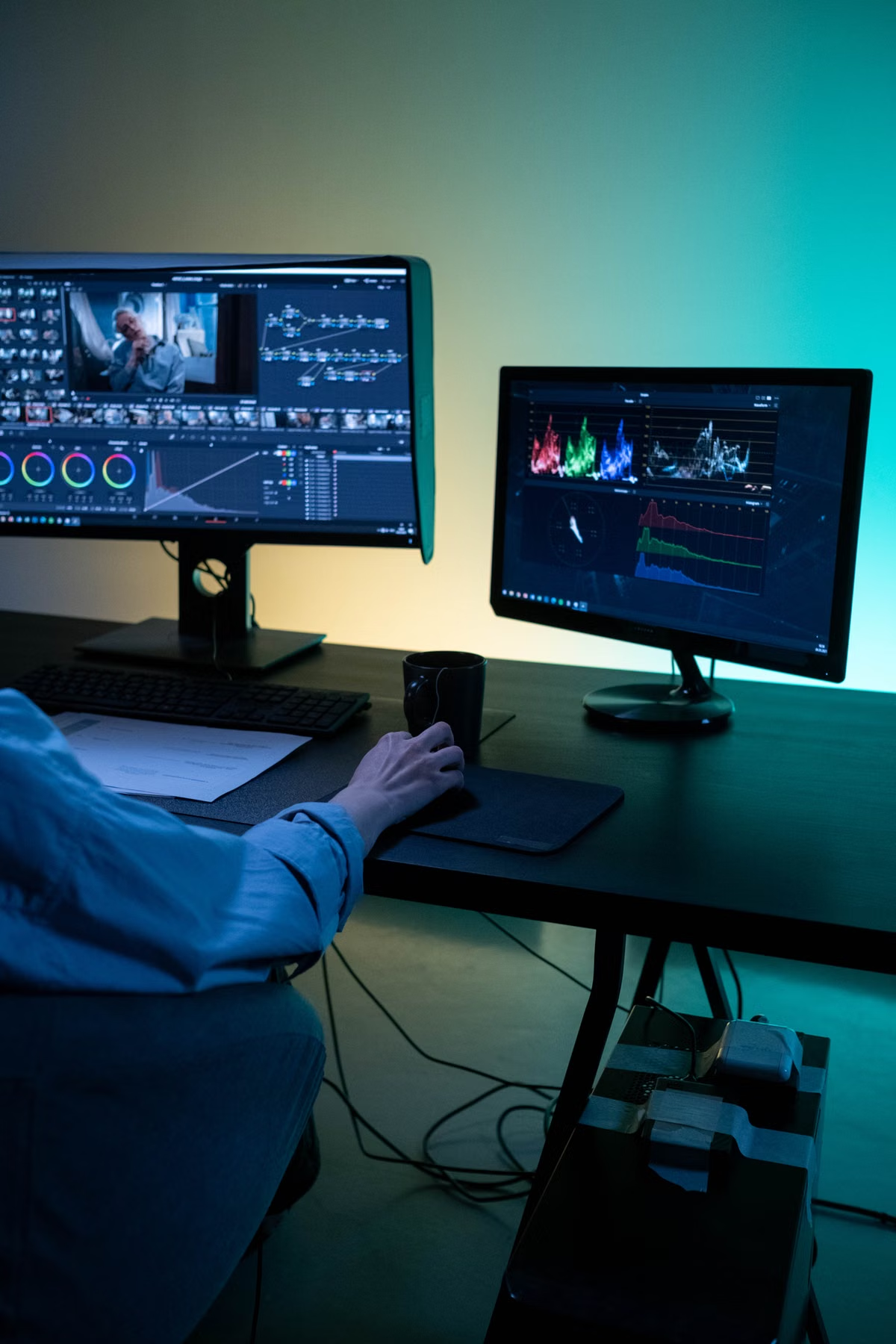
AppleはFinal Cut Proのメディアを、資料庫が管理するものと外部保存のものという2種類に分けて説明しています。保存場所に関するAppleの案内を確認すると、資料庫だけをコピーしても素材までそろうとは限らないことが分かります。
症状: リモートMacで資料庫は開くのに、素材やタイトル、エフェクトが見つからない。
最短の対処: 引き継ぎ前にメディアとMotionコンテンツを整理・統合し、転送後は素材リンクと効果を確認してから編集を始めます。
この記事は、ローカル環境とリモートMacの間でFinal Cut Proプロジェクトを渡すための手順です。ソフトの基本操作を説明する入門記事ではありません。
WindowsパソコンからリモートMacに接続して編集するクリエイター、素材を自分で撮影して遠隔環境で仕上げるフリーランスの編集者に向けています。
離れた場所のメンバーにプロジェクトを渡す小規模チームにも役立ちます。
作業前に資料庫と依存ファイルを棚卸しする
まず、資料庫、元メディア、キャッシュ、プロキシ、Motionコンテンツの保存場所をそれぞれ確認します。プロジェクトの見た目が完成していても、素材が資料庫の外にあれば、受け取る側では参照先が見つからないことがあります。
Appleの資料庫の保存場所とバックアップの説明を確認し、バックアップと完全なプロジェクト一式を同じものとして扱わないようにします。バックアップがあっても、外部保存の元メディアが別の場所にあれば、それだけでは編集を再開できません。
あわせて、使用中の第三者製プラグイン、特殊なフォント、独自のMotionテンプレートを記録します。資料庫の移動だけで、これらの追加リソースまで受け手の環境に導入されるとは限りません。必要なものの入手先や導入担当も、引き継ぎメモに残します。
Final Cut Proの資料庫はどう別のMacへコピーする?
Final Cut Proの資料庫をコピーまたは移動する際は、Finderで資料庫だけを複製して終わりにせず、アプリ内でのコピー・移動方法とメディアの保存先を確認します。手順はAppleの資料庫をコピーまたは移動する案内に沿って進め、作業前の資料庫は検証が終わるまで残しておきます。
「資料庫をコピーする」と「資料庫が参照するすべての素材をそろえる」は別の確認事項です。素材が外部保存なら、保存先のドライブやフォルダも転送対象に含める必要があります。
転送前に媒体とMotionコンテンツを整える
資料庫内にまとめて管理したい素材がある場合は、Final Cut Proの「資料庫にコピー」機能が適することがあります。一方、資料庫外の素材を参照していて、移動先でも同じプロジェクトを開く必要があるなら、メディアの統合を検討します。Appleのプロジェクトと資料庫のメディアを統合する説明で、操作対象と保存先を確かめてから実施してください。
プロジェクト内で使うカスタムMotionコンテンツについては、保存場所と移行方法を確認します。AppleのMotionコンテンツの管理手順も参照し、標準で使えるものと追加で用意するものを区別します。プラグインやフォントは別途準備が必要な場合があるため、相手側の環境に入っていると決めつけないことが大切です。
元メディア、代理メディア、最適化メディア、キャッシュを一律に全部送る必要はありません。編集に必要なものと、再生成できるものを分け、転送方法や作業環境に合わせて対象を決めます。
外付けドライブを使う場合は、接続先のMacで読み書きできるフォーマットかを事前に確認します。AppleのFinal Cut Proで使う外部ストレージの案内を参照してください。転送時間や必要容量は、素材の総量、回線、保存先などで変わるため、固定の速度や所要時間を前提にしないでください。
引き継ぎで一緒に渡す素材は何か
「Final Cut Proのメディア整理」では、元メディアの保存場所と、受け取る側が必要とするファイルを対応づけて確認します。次の項目を記録すると、資料庫だけを渡して素材を忘れるミスを避けやすくなります。
- 資料庫と、資料庫外に保存された元メディア
- 作業に必要なプロキシや最適化メディア
- 使用したMotionテンプレートや追加コンテンツ
- 第三者製プラグインと特殊なフォント
- 素材のフォルダ構成、保存先、プロジェクトの版を示すメモ
フォントを移す場合は、ライセンスやチーム内の利用条件も確認します。インストールと確認はAppleのFont Bookでフォントを管理する案内を参照し、受け取り側で実際に表示されるか確かめます。
リモートMacで開き、編集開始前に検証する
転送が終わったら、まず資料庫が開くことを確認します。次に、元メディアがオンラインか、タイムライン上の映像・音声が正常か、タイトルやエフェクトが意図どおり表示されるかを順に見ます。見た目だけでなく、代表的なシーンを再生して音声や画も確かめてください。
素材が見つからないという表示が出たときは、すぐにプロジェクトを作り直さず、元ファイルの場所を特定して再接続します。Appleの見つからない素材を再接続する手順に従い、再接続後にタイムラインをもう一度確認します。
Final Cut ProとmacOSの対応状況も、受け取り側の環境で照合します。必要条件は更新される可能性があるため、AppleのFinal Cut Proの最新技術仕様を基準にしてください。互換性に疑問がある場合は、重要な編集を始める前に小さな確認用プロジェクトで開けるか試します。
遠隔作業中は主資料庫と変更担当を決める
複数人が別々のコピーを同時に編集すると、どれが最新か判断できなくなることがあります。作業開始前に、主資料庫の保管場所、編集担当、更新時の連絡方法、返却先を決めます。ファイル名やメモには、作業版か納品版かが分かる情報を付け、古いコピーを最新として渡さないようにします。
遠隔での動画編集では、プロジェクト情報、元メディア、再生成可能なキャッシュを分けて扱います。どの素材を同期するかは作業内容に応じて決め、キャッシュの再生成を選ぶ場合は編集開始後に素材と再生状態を確認します。外部メディアの場所が変わった場合は、資料庫が以前のパスを参照していないかも確認します。
WindowsパソコンからFinal Cut Proを使うケースでは、編集ソフトをWindows側へ移すのではなく、macOS上で動くFinal Cut ProをリモートMacで操作する形になります。接続方法や作業環境の選び方は、リモートMacでの作業ガイドも参考にできます。プロジェクト素材の取り扱いが気になる場合は、データのプライバシーに関する案内も事前に確認してください。
返却前に引き継ぎ条件を照合する
リモート作業を終えたら、返す必要がある資料庫とメディアを選び、受け取り側でも開いて確認します。最終版の識別、素材の接続、Motionコンテンツやプラグインの表示を確かめてから、チームの保管ルールに従って旧版を整理します。検証が終わる前に、元の資料庫や素材を削除しないでください。
次のチェックリストは、転送前後にそのまま使えます。
- [ ] 資料庫と外部保存メディアの場所を記録した
- [ ] 必要な元メディアをコピーまたは統合した
- [ ] プロキシや最適化メディアを渡すか決めた
- [ ] Motionコンテンツ、プラグイン、フォントを確認した
- [ ] リモートMacで資料庫を開き、素材と効果を検証した
- [ ] 返却後に受け取り側でも開き、問題がないことを確認した
- [ ] 確認前に元データを削除しない運用にした
| 確認対象 | 引き継ぎ前 | 受け取り後 |
|---|---|---|
| 資料庫 | コピー方法と保存先を確認 | 開けることを確認 |
| メディア | 外部保存分を含めて整理 | 素材がオンラインか確認 |
| Motion・プラグイン・フォント | 必要な追加リソースを記録 | タイトルや効果を確認 |
| 版と担当 | 主資料庫と編集担当を決定 | 最新版と返却先を確認 |
| 選択肢 | 向いている状況 | 注意点 |
|---|---|---|
| 資料庫内にメディアをまとめる | 一式を把握しやすくして渡したい | 素材をまとめる操作と保存先の確認が必要 |
| 外部メディアを別に渡す | 既存のフォルダ構成やドライブを維持したい | 資料庫と素材の両方を受け渡す必要がある |
| プロキシを用意する | 作業に必要な代理メディアを別途使う | 元メディアを含めるか、納品前に決めておく |
ローカルだけで完結する方法は、作業場所を固定しやすい一方、別のMacへ渡すたびに素材の所在確認が必要になり、重複コピーや版違いも起きやすくなります。Macを新たに用意すれば環境を手元に置けますが、利用頻度が限られる場合は機材を保有し続ける負担も考慮が必要です。
まずは重要度の低いプロジェクトで、準備から返却までの引き継ぎを一度通して確認してください。その後も遠隔でFinal Cut Proを使う必要があり、作業期間に合わせて環境を選びたい場合は、BerryVMのMacレンタルを候補に加えられます。長期間の連続した高負荷作業や物理的な機器接続が欠かせない場合は、自前のMacのほうが適することもあります。
映像制作の引き継ぎ先に、BerryVMの専用Macを
資料庫やメディアを移行した後の確認作業も、BerryVMの専用物理Macで進められます。