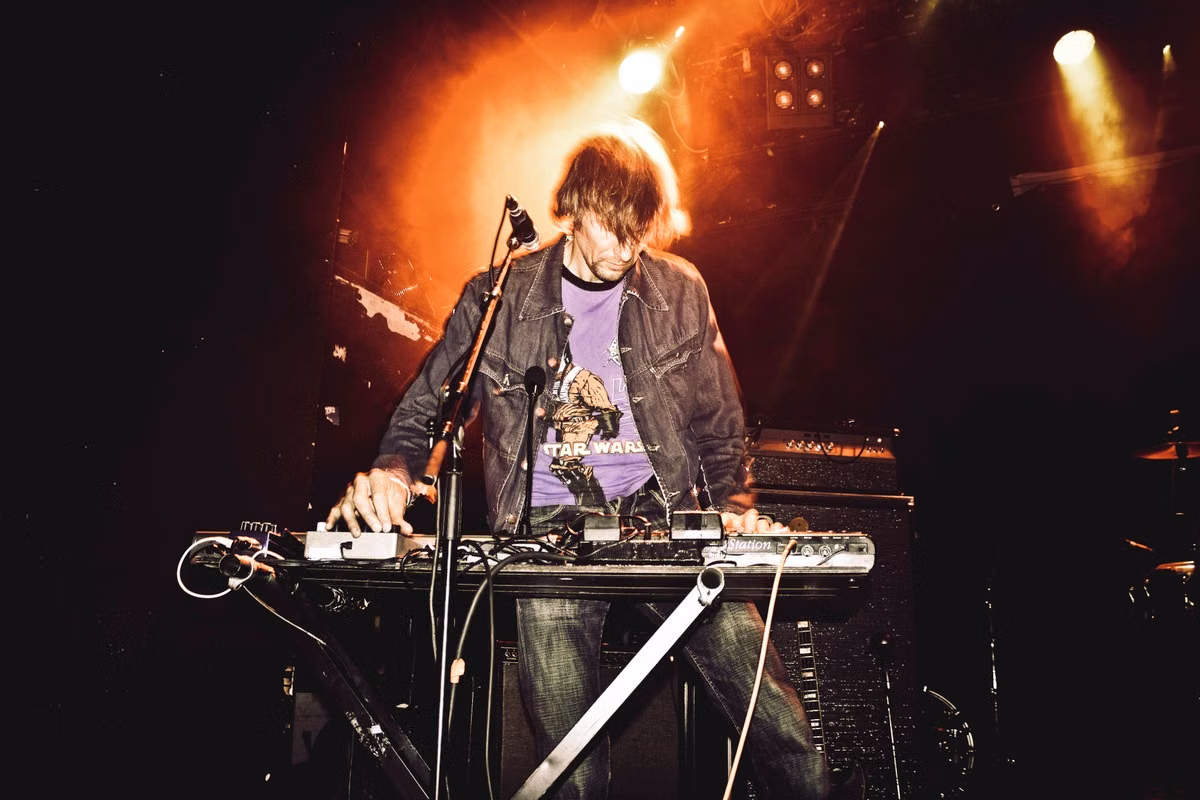
В карточке MainStage: Perform Live указаны требования: macOS 15.6 или новее и Mac с чипом M1 или новее. Это критерии для запуска приложения, а не подтверждение пригодности удалённого Mac для сцены. Удалённый Mac можно использовать для подготовки тембров, Patch и концертного файла; для репетиции с живым MIDI-вводом и мониторингом сначала проверьте реальную цепочку устройств. Перед выступлением опирайтесь на локальную систему, уже проверенную с нужным контроллером, аудиоинтерфейсом и концертным файлом. (apps.apple.com)
Эта статья пригодится музыкантам без собственного Mac, которым нужно подготовить концерт MainStage. Она поможет клавишникам, зависящим от физического MIDI-контроллера и аудиоинтерфейса, отделить редактирование от игры. Небольшая команда сможет заранее определить, какие задачи можно выполнить удалённо, а что надо проверить на площадке.
Удалённый Mac для репетиции в MainStage: Perform Live — где проходит граница
MainStage: Perform Live предназначен для живой работы с инструментами, эффектами, Patch и MIDI-оборудованием. В описании приложения Apple подтверждает поддержку аппаратных MIDI-контроллеров, включая клавиатуры и педали. Но это характеристика программы, а не гарантия того, что произвольный контроллер будет распознан именно в выбранной удалённой среде. (apps.apple.com)
Для решения важно различать три разных результата:
- Файл открывается. Программа прочитала концерт и показывает его структуру.
- Концерт готов к передаче. Нужные Patch, плагины, настройки и используемые материалы сохранены и доступны на принимающем компьютере.
- Система готова к игре. Контроллер посылает нужные сообщения, звук выходит через выбранное устройство, а мониторинг подходит для музыкальной задачи.
Первый результат не доказывает второй, а оба вместе не подтверждают третий. При удалённой работе на экран передаётся изображение интерфейса, а звук может идти отдельным путём. Поэтому успешное нажатие виртуальной клавиши мышью не заменяет проверку физической клавиатуры, педали и аудиовыхода.
| Вариант | Подготовка Patch и тембров | Работа с физическим MIDI-контроллером | Проверка сценического звука | Когда выбирать |
|---|---|---|---|---|
| Локальный Mac с концертным оборудованием | Да | Проверяется непосредственно на месте | Через локальный аудиоинтерфейс и мониторинг | Когда важна полноценная репетиция или выступление |
| Удалённый Mac, управление экраном | Да, если концерт и ресурсы доступны | Только после отдельной проверки подключения и передачи MIDI | Нужен отдельный тест фактического пути звука | Для предварительного редактирования и проверки файлов |
| Удалённый Mac для работы с интерфейсом, локальная система для игры | Да | Сценическую настройку проверяют локально | Проверяется на сценическом комплекте | Когда подготовку удобно разделить, но риск на выступлении недопустим |
Карточка приложения также указывает объём свободного места: от 6 ГБ для минимальной установки и 44 ГБ или больше для полной библиотеки звуков. Это опубликованные требования к месту на диске, а не подтверждение характеристик какого-либо удалённого сервера. Перед началом работы проверьте доступное пространство и возможность загрузить нужные материалы. (apps.apple.com)
Редактирование тембров и Patch лучше начинать с копии
Если задача — собрать Patch, поправить настройки инструмента или эффектов, переименовать элементы и упорядочить концерт, удалённый Mac может быть удобной подготовительной средой. Проверяйте это на копии концертного файла: так исходный проект останется нетронутым, даже если приложение попросит обновить содержимое, не найдёт сторонний плагин или откроет материал иначе, чем ожидается.
В MainStage Patch — это не только название тембра в списке. В рабочей конфигурации могут быть связаны инструменты, эффекты, назначения элементов управления, аудиомаршруты и внешние ресурсы. Поэтому «открылось без сообщения об ошибке» — слишком слабый критерий приёмки. Проверьте Patch, который действительно понадобится на репетиции, а не только пустой шаблон или демонстрационный концерт.
Отдельно составьте список зависимостей. Для каждого стороннего плагина выясните, установлен ли он в целевой среде, активируется ли по вашей лицензии и доступен ли в нужной версии. Для сэмплов и аудиофайлов проверьте, входят ли они в концертный пакет или должны передаваться отдельно. Если проект ссылается на путь, который существует только на вашем компьютере, удалённая копия может открыться с отсутствующими материалами.
Можно ли редактировать тембры без подключённой клавиатуры?
Да, настройки можно подготовить с помощью интерфейса приложения, но без физической клавиатуры нельзя считать проверенными ощущение игры, динамическую реакцию, работу педали и назначенных ручек. Мышью удобно выбрать Patch и изменить параметры, однако это не воспроизводит исполнение через ваш MIDI-контроллер.
Используйте отдельную копию концерта и проверяйте не только внешний вид. Сохраните изменения, закройте файл и откройте его повторно. Затем сравните выбранный Patch, его название и ключевые настройки с исходной версией. Если используются лицензируемые плагины или собственные сэмплы, подтвердите их наличие до начала работы, а не в день репетиции.
MIDI-контроллер требует отдельной проверки подключения
Приложение поддерживает MIDI-оборудование, однако сама поддержка на уровне MainStage не означает, что устройство, подключённое к компьютеру музыканта, автоматически управляет приложением на удалённом Mac. Между клавиатурой и программой может быть удалённая сессия; надо проверить, передаёт ли она MIDI-сообщения, как они распознаются и сохраняются ли назначения элементов управления.
Для теста выберите конкретный контроллер и конкретный концерт. Проверьте ноты, колесо модуляции, изменение тембра назначенной ручкой и педаль сустейна — только те действия, которые реально нужны вашему Patch. Не делайте вывод по одному успешно принятому сообщению: настройка может работать для клавиш, но не для педали или назначенного переключателя.
| Проверка | Что сделать | Что считать успешным результатом | Причина остановить тест |
|---|---|---|---|
| Видимость устройства | Проверить, отображается ли контроллер в доступных MIDI-входах целевой системы | Устройство доступно в настройках приложения | Контроллер виден только на локальном компьютере |
| Ноты и динамика | Сыграть короткую фразу на нужном Patch | MainStage принимает ожидаемые ноты и изменения силы нажатия | События не доходят или заметно теряются |
| Назначенные органы управления | Проверить ручку, кнопку и педаль, если они используются | Каждый элемент меняет именно назначенный параметр | Сообщения приходят, но назначение неверно или нестабильно |
| Смена Patch | Перейти между используемыми тембрами и повторить проверку | Настройки не сбиваются при переходе | После смены Patch управление ведёт себя иначе |
| Повторное открытие | Сохранить копию и загрузить её заново | Назначения и выбранные настройки сохранены | После перезапуска требуется ручная перенастройка |
Таблица — сценарий проверки, а не обещание совместимости конкретного контроллера. Apple отдельно публикует исправления для различных сценариев работы с MIDI-устройствами и назначениями, поэтому перед ответственной сессией полезно сверить установленную версию приложения с актуальными заметками о выпусках MainStage. Если нужный контроллер не проходит тест в удалённой сессии, используйте удалённую среду только для редактирования, а назначение и игру проверьте локально.
Аудиоинтерфейс и мониторинг нужно проверять как отдельный тракт
Клавиатурный Patch может звучать в приложении, но это ещё не отвечает на вопрос, где именно появится звук. Проверьте выбранное устройство вывода, подключение наушников или мониторов и маршрут, по которому аудио попадёт к музыканту. Apple указывает, что MainStage работает с аудиоинтерфейсами, совместимыми с используемой версией macOS; совместимость интерфейса с macOS не равна подтверждённой работе этого устройства через удалённое подключение. (support.apple.com)
Если звук передаётся через удалённую сессию, оцените не просто наличие сигнала, а пригодность мониторинга для исполнения. Слушать выход приложения и играть в такт — разные задачи. Не следует считать, что слышимый звук автоматически обеспечивает нужную для сцены отзывчивость. Мы не приводим задержку в миллисекундах: без опубликованного измерения для конкретной связки удалённого Mac, аудиоинтерфейса и способа подключения такая цифра была бы выдумкой.
Проверьте весь маршрут в настройках MainStage: входное и выходное устройство, уровень сигнала, нужные каналы и фактический выход на наушники. Apple описывает выбор внешнего аудиоинтерфейса и отмечает, что увеличение размера буфера увеличивает задержку; это полезно для диагностики локального аудиотракта, но не измеряет задержку удалённой передачи. При щелчках и пропусках звука сначала проверьте рекомендации Apple по сбоям аудио в MainStage. (support.apple.com)
| Сигнальный участок | Проверка | Удалённая подготовка может помочь? | Требует проверки на сценическом комплекте? |
|---|---|---|---|
| Выход MainStage | Выбрано ли нужное устройство в настройках аудио | Да, можно проверить конфигурацию программы | Да, если планируется реальное выступление |
| Физический интерфейс | Видит ли его целевой Mac и доступны ли нужные входы и выходы | Только если устройство реально доступно в удалённой среде | Да |
| Наушники или мониторы | Куда приходит сигнал и кто его слышит | Частично: зависит от схемы передачи звука | Да |
| Исполнение под мониторинг | Можно ли играть в темпе и уверенно реагировать на звук | Предварительная оценка не заменяет площадку | Обязательно |
Если MainStage использует несколько аудиоустройств, настройки могут требовать дополнительного внимания. В инструкции Apple для агрегированного устройства отдельно отмечено, что вход MainStage нужно выбирать вручную. Это ещё одна причина не полагаться на одно лишь изображение экрана: проверьте, что программа действительно выводит звук туда, куда рассчитывает исполнитель. (support.apple.com)
Передача концерта должна включать повторное открытие и проверку
Для небольшой команды ключевой вопрос — не «можно ли передать файл», а сможет ли принимающий музыкант открыть его и получить тот же рабочий Patch с нужными ресурсами. Apple описывает резервное копирование концертов и указывает стандартное место их хранения. Для передачи полезно упаковать копию проекта вместе с перечнем используемых плагинов и материалов, а затем проверить её на том Mac, который будет на репетиции. (support.apple.com)
Сценарий передачи:
- Сохраните отдельную копию концертного файла с понятным названием, чтобы не перезаписать оригинал.
- Запишите, какие Patch обязательны для выступления и какие плагины, сэмплы или аудиофайлы им нужны.
- Передайте файл и доступные дополнительные материалы согласованным с командой способом.
- На принимающем Mac откройте копию и проверьте ключевые Patch, а не только стартовую страницу.
- Проведите тест с реальным MIDI-контроллером и аудиоинтерфейсом, которые будут использоваться на площадке.
- После исправлений сохраните проверенную финальную копию и убедитесь, что вся команда использует именно её.
Для быстрого обмена наборами можно использовать штатные функции экспорта и импорта. Но импорт отдельного набора не заменяет проверку всего концерта: в полном проекте могут быть собственные настройки, ссылки на медиа и маршрутизация. Если есть сомнения в сохранности проекта, Apple приводит порядок экспорта элементов и сборки нового концерта в статье о восстановлении повреждённого файла MainStage.
В таблице ниже — минимальная приёмка передачи. Это рабочая процедура, а не заявленные результаты тестирования BerryVM: в материалах для этой статьи нет проверяемых данных о конкретных удалённых конфигурациях, передаче MIDI или измерениях аудиомониторинга.
| Этап передачи | Кто проверяет | Результат, который нужно зафиксировать |
|---|---|---|
| Копия и исходник | Автор проекта | Исходный концерт сохранён отдельно |
| Плагины и материалы | Автор и принимающий музыкант | Нет отсутствующих зависимостей в нужных Patch |
| Повторное открытие | Принимающий музыкант | Концерт открывается после закрытия и повторного запуска |
| Контроллер и назначения | Исполнитель | Реальные клавиши, педали и органы управления выполняют нужные действия |
| Аудиомаршрут | Звукорежиссёр или исполнитель | Звук проходит через запланированный интерфейс к нужному мониторингу |
Для рабочих файлов, которые содержат приватные материалы, заранее согласуйте, кто получает доступ к копии и как долго она хранится. В этом вопросе пригодится описание подхода BerryVM к защите данных. Если команде нужно сравнить другие сценарии удалённой подготовки, можно начать с раздела руководств BerryVM по удалённому Mac.
Итог: удалённое редактирование — да, сценическая гарантия — нет
Если вам нужно собрать Patch, привести концерт в порядок или подготовить файл для коллег, удалённый Mac может быть подходящей средой — при условии, что копия открывается, ресурсы доступны, а результат повторно проверен. Если же задача зависит от физического MIDI-контроллера, аудиоинтерфейса и немедленного мониторинга, проверяйте их на той системе, с которой будете выступать. Сам факт запуска MainStage не подтверждает работоспособность всей цепочки.
У Windows нет локального запуска MainStage; слабый или занятый собственный Mac может ограничивать подготовку, а удалённая передача звука добавляет отдельную переменную, которую экранный тест не проверяет. Для предварительной работы можно арендовать Mac через BerryVM и подготовить на нём концерт, но перед выходом на сцену всё равно испытайте репрезентативный Patch с настоящим контроллером и аудиотрактом. Решение о переносе репетиции принимайте после проверки устройств.
Подготовьте сценический проект на удалённом Mac BerryVM
Арендуйте выделенный физический Mac mini на нужный срок — от дня до квартала — и настройте проект без собственного Mac.